🌐 Cách Khắc Phục Hiệu Ứng Không Chạy & Lỗi Kết Nối Mạng Server MagiMir
Có một vài máy tính khi kéo các thanh trượt hiệu ứng của MagiMir nhưng nó không hoạt động hoặc không chạy (xoay tròn chờ tải mãi không áp dụng), thường thì sẽ là do đường truyền mạng đang lỗi, đứt cáp quang quốc tế hoặc máy tính không thể kết nối đến máy chủ (Server) của ứng dụng MagiMir (đặt tại bên Trung Quốc).
👉 Để khắc phục triệt để, bạn chỉ cần thay đổi đường truyền mạng theo 2 Cách chi tiết dưới đây:
🚀 Cách 1: Sử Dụng Ứng Dụng 1.1.1.1 (Cloudflare WARP) Để Chuyển IP & Kết Nối Server
Đây là giải pháp hiệu quả nhất (tỷ lệ thành công 100%) giúp định tuyến đường truyền mạng đi thẳng đến server MagiMir với tốc độ cao và băng thông tối đa.
- Bước 1 (Tải ứng dụng): Bạn lên trang web chính thức của Cloudflare tại địa chỉ https://1.1.1.1 (hoặc https://one.one.one.one) ➔ Chọn tải bộ cài đặt phù hợp với máy tính của bạn (**Windows** hoặc **macOS**).
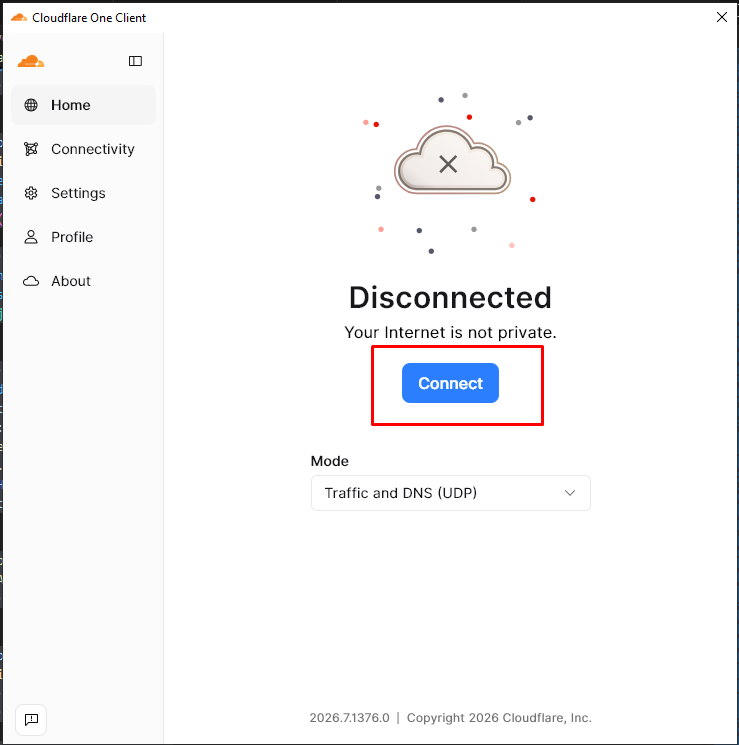
- Bước 2 (Cài đặt & Bấm Connect): Mở file vừa tải về để cài đặt. Sau khi cài xong, ứng dụng Cloudflare One Client (1.1.1.1) sẽ xuất hiện ở góc phải màn hình với trạng thái ban đầu là Disconnected (như Hình 1). Bạn chỉ cần nhấn vào nút Connect màu xanh.
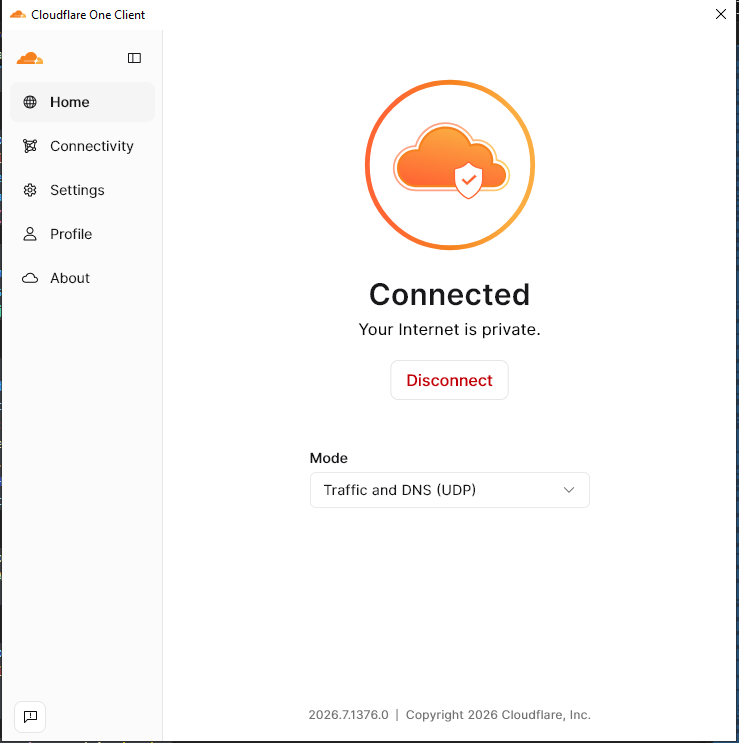
- Bước 3 (Xác nhận Connected thành công): Ứng dụng sẽ chuyển sang trạng thái Connected - Your Internet is private cùng biểu tượng đám mây màu cam sáng (như Hình 2). Lúc này đường truyền mạng đã được thông suốt!
- Bước 4 (Mở lại MagiMir): Mở lại ứng dụng MagiMir AI trên máy tính, tải lại ảnh và kéo các thanh trượt hiệu ứng. Tất cả các hiệu ứng sẽ hoạt động ngay lập tức và chạy mượt mà!
⚡ Cách 2: Sử Dụng Công Cụ Đổi DNS Tự Động (Chọn Từ 1 - 5)
Nếu không muốn cài app 1.1.1.1, bạn có thể sử dụng công cụ đổi DNS nhanh gọn bằng 1 cú nhấp chuột do Tùng Mũ Vàng biên tập sẵn:
- Bước 1 (Tải file công cụ): Bạn bấm vào nút Tải Công Cụ Đổi DNS (Google Drive) ngay bên dưới để tải file công cụ Đổi DNS về máy tính.
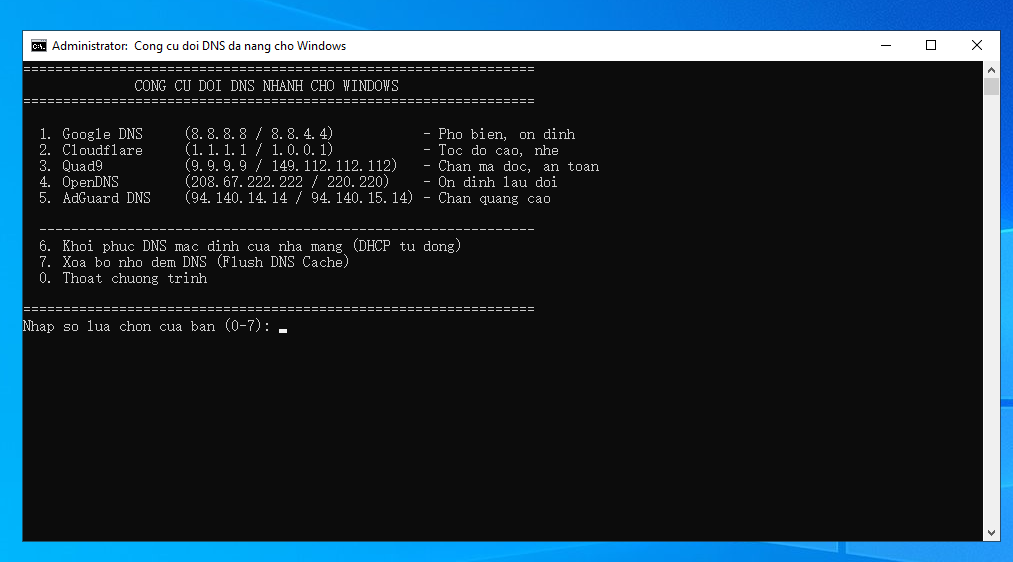
- Bước 2 (Mở file): Mở file công cụ vừa tải về (hoặc click chuột phải chọn Run as administrator). Giao diện Menu công cụ sẽ hiện ra như Hình 3.
-
Bước 3 (Chọn số từ 1 đến 5):
- Nhập phím 1 ➔ Bấm Enter để chọn Google DNS.
- Hoặc nhập phím 2 ➔ Bấm Enter để chọn Cloudflare DNS.
- Hoặc thử các phím 3 (Quad9), 4 (OpenDNS), 5 (AdGuard DNS). - Bước 4 (Kiểm tra MagiMir): Sau khi công cụ thông báo đổi thành công, bạn quay lại mở phần mềm MagiMir để kéo thử hiệu ứng. Bạn hãy thử lần lượt từ 1 đến 5, DNS nào trên máy bạn chạy nhanh và ổn định nhất thì giữ lại dùng!