🔧 Trung Tâm Sửa Lỗi & Khắc Phục Sự Cố MagiMir AI
Có một vài máy tính khi kéo các thanh trượt hiệu ứng của MagiMir nhưng nó không hoạt động hoặc không chạy (xoay tròn chờ tải mãi không áp dụng), thường thì sẽ là do đường truyền mạng đang lỗi, đứt cáp quang quốc tế hoặc máy tính không thể kết nối đến máy chủ (Server) của ứng dụng MagiMir (đặt tại bên Trung Quốc).
👉 Để khắc phục triệt để, bạn chỉ cần thay đổi đường truyền mạng theo các Cách chi tiết dưới đây:
🚀 Cách 1: Sử Dụng Ứng Dụng 1.1.1.1 (Cloudflare WARP) Để Chuyển IP & Kết Nối Server
Đây là giải pháp hiệu quả nhất (tỷ lệ thành công 100%) giúp định tuyến đường truyền mạng đi thẳng đến server MagiMir với tốc độ cao và băng thông tối đa.
- Bước 1 (Tải ứng dụng): Bạn lên trang web chính thức của Cloudflare tại địa chỉ https://1.1.1.1 (hoặc https://one.one.one.one) ➔ Chọn tải bộ cài đặt phù hợp với máy tính của bạn (**Windows** hoặc **macOS**).
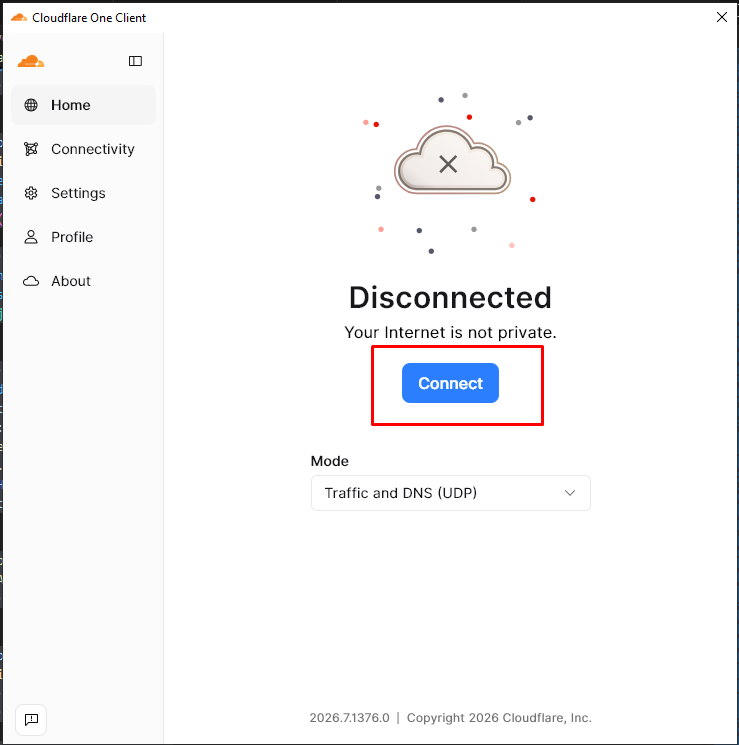
- Bước 2 (Cài đặt & Bấm Connect): Mở file vừa tải về để cài đặt. Sau khi cài xong, ứng dụng Cloudflare One Client (1.1.1.1) sẽ xuất hiện ở góc phải màn hình với trạng thái ban đầu là Disconnected (như Hình 1). Bạn chỉ cần nhấn vào nút Connect màu xanh.
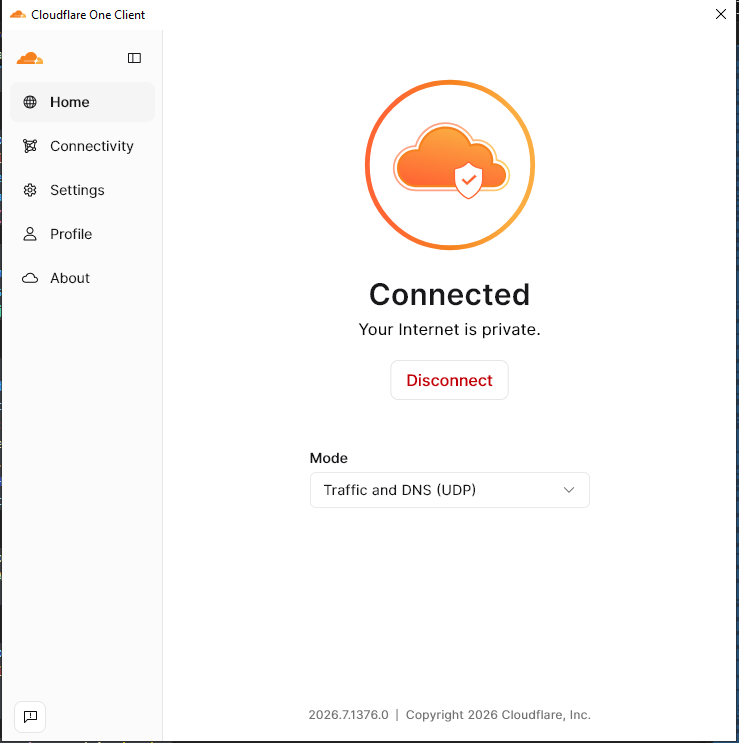
- Bước 3 (Xác nhận Connected thành công): Ứng dụng sẽ chuyển sang trạng thái Connected - Your Internet is private cùng biểu tượng đám mây màu cam sáng (như Hình 2). Lúc này đường truyền mạng đã được thông suốt!
- Bước 4 (Mở lại MagiMir): Mở lại ứng dụng MagiMir AI trên máy tính, tải lại ảnh và kéo các thanh trượt hiệu ứng. Tất cả các hiệu ứng sẽ hoạt động ngay lập tức và chạy mượt mà!
⚡ Cách 2: Sử Dụng Công Cụ Đổi DNS Tự Động (File DNS_TMV.bat) Chọn Từ 1 - 5
Nếu không muốn cài app 1.1.1.1, bạn có thể sử dụng công cụ đổi DNS nhanh gọn bằng 1 cú nhấp chuột do Tùng Mũ Vàng biên tập sẵn:
- Bước 1 (Tải file công cụ): Bạn bấm vào nút Tải Công Cụ Đổi DNS (Google Drive) ngay bên dưới để tải file công cụ Đổi DNS về máy tính.
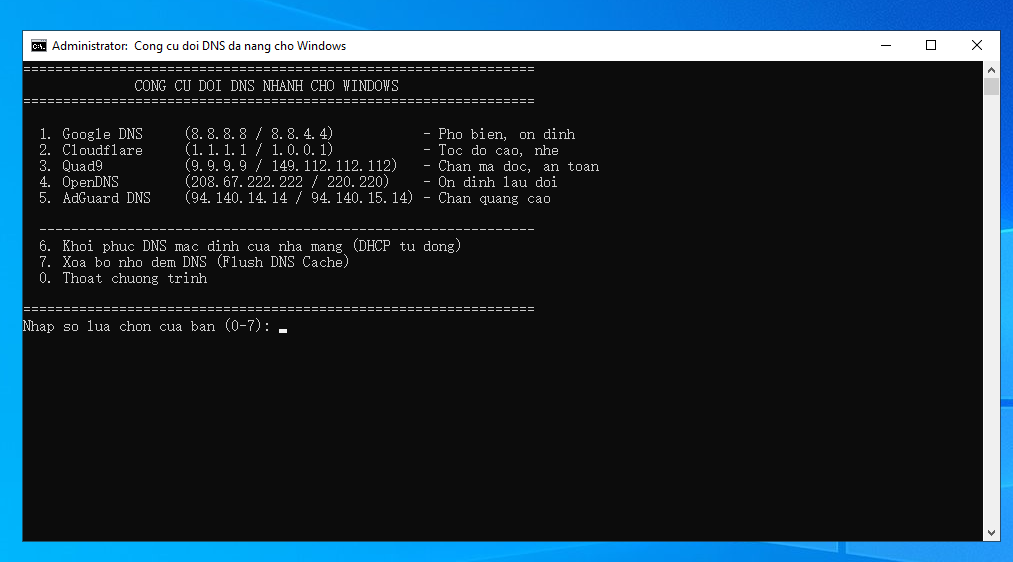
- Bước 2 (Mở file): Mở file công cụ vừa tải về (hoặc click chuột phải chọn Run as administrator). Giao diện Menu công cụ sẽ hiện ra như Hình 3.
-
Bước 3 (Chọn số từ 1 đến 5):
- Nhập phím 1 ➔ Bấm Enter để chọn Google DNS.
- Hoặc nhập phím 2 ➔ Bấm Enter để chọn Cloudflare DNS.
- Hoặc thử các phím 3 (Quad9), 4 (OpenDNS), 5 (AdGuard DNS). - Bước 4 (Kiểm tra MagiMir): Sau khi công cụ thông báo đổi thành công, bạn quay lại mở phần mềm MagiMir để kéo thử hiệu ứng. Bạn hãy thử lần lượt từ 1 đến 5, DNS nào trên máy bạn chạy nhanh và ổn định nhất thì giữ lại dùng!
🌐 #3: Đổi Sang Google DNS (8.8.8.8 / 8.8.4.4)
Google DNS là hệ thống phân giải tên miền phổ biến nhất thế giới, độ ổn định cực cao tại Việt Nam (Viettel, VNPT, FPT).
| Thông số | Địa chỉ IP | Ghi chú |
|---|---|---|
| Preferred DNS (DNS Chính) | 8.8.8.8 |
Địa chỉ DNS chính của Google |
| Alternate DNS (DNS Phụ) | 8.8.4.4 |
Địa chỉ DNS dự phòng của Google |
💡 Mẹo: Bạn có thể mở file DNS_TMV.bat và nhập phím 1 để áp dụng ngay chỉ trong 1 giây.
⚡ #4: Đổi Sang Cloudflare DNS (1.1.1.1 / 1.0.0.1)
Cloudflare DNS có tốc độ phản hồi cực nhanh, độ trễ Ping thấp nhất và khả năng định tuyến quốc tế tối ưu khi kết nối đến máy chủ MagiMir.
| Thông số | Địa chỉ IP | Ghi chú |
|---|---|---|
| Preferred DNS (DNS Chính) | 1.1.1.1 |
Tốc độ phản hồi cực nhanh |
| Alternate DNS (DNS Phụ) | 1.0.0.1 |
Địa chỉ dự phòng Cloudflare |
💡 Mẹo: Bạn có thể mở file DNS_TMV.bat và nhập phím 2 để cài đặt tự động.
🛡️ #5: Các DNS Thay Thế Khác (Quad9, OpenDNS, AdGuard DNS)
Trong trường hợp nhà mạng bạn đang dùng chặn hoặc bị nghẽn Google/Cloudflare, hãy thử lần lượt các DNS dự phòng chất lượng cao sau:
| Phím / Tên DNS | DNS Chính (Preferred) | DNS Phụ (Alternate) | Ưu điểm nổi bật |
|---|---|---|---|
| Phím 3: Quad9 | 9.9.9.9 |
149.112.112.112 |
Bảo mật, vượt tường lửa, chống nghẽn mạng |
| Phím 4: OpenDNS | 208.67.222.222 |
208.67.220.220 |
Cực kỳ ổn định lâu đời của tập đoàn Cisco |
| Phím 5: AdGuard DNS | 94.140.14.14 |
94.140.15.14 |
Lọc mạng sạch, chặn quảng cáo độc hại |
- Mỗi nhà mạng tại từng khu vực có thể tương thích với một DNS khác nhau.
- Bạn cứ mở file
DNS_TMV.batlên và thử lần lượt từ 1 đến 5, sau đó mở MagiMir kéo thử hiệu ứng. Cái nào chạy mượt nhất thì giữ nguyên!
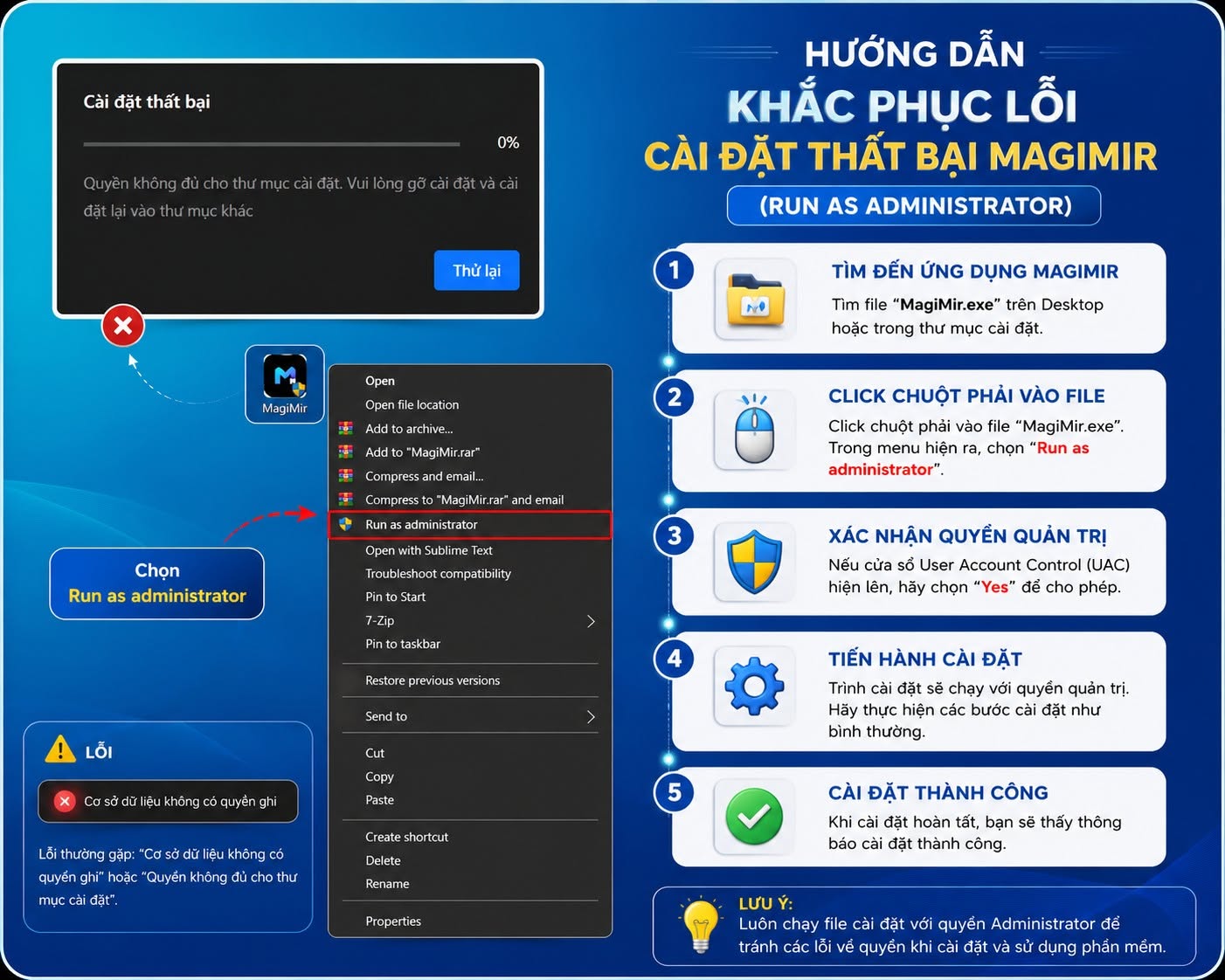
⚠️ #6: Khắc Phục Lỗi Cài Đặt Thất Bại & Cơ Sở Dữ Liệu Không Có Quyền Ghi
Nếu bạn mở ứng dụng và bị báo lỗi không có quyền ghi dữ liệu hoặc cập nhật thất bại:
- Tìm đến biểu tượng MagiMir (trên màn hình Desktop hoặc thư mục cài đặt) ➔ Click chuột phải chọn dòng Run As Administrator (Chạy với quyền Quản trị viên).
- Đợi phần mềm cập nhật và mở lại là sử dụng bình thường.
- Nếu vẫn chưa được, bạn hãy khởi động lại máy tính (Restart) và mở lại bằng Run As Administrator.
🔄 #7: Khôi Phục DNS Mặc Định Của Nhà Mạng & Xóa Bộ Nhớ Đệm DNS (Flush DNS)
Khi bạn muốn quay trở lại thiết lập mạng ban đầu của nhà mạng (DHCP Tự Động) hoặc làm mới toàn bộ bộ nhớ đệm DNS máy tính:
- Khôi phục DNS mặc định: Mở file
DNS_TMV.bat➔ Nhập phím 6 ➔ Nhấn Enter. - Xóa bộ nhớ đệm (Flush DNS Cache): Mở file
DNS_TMV.bat➔ Nhập phím 7 ➔ Nhấn Enter (hoặc mở Command Prompt gõ lệnhipconfig /flushdns).